My life in this world of stupid
Categorie: Tech
Note: De UniFi Network Application is inmiddels “vervangen” door UniFi OS Server en wordt door Ubiquiti gezien als dé manier om de UniFi Network Application te gebruiken.
Wat krijg je als je een ITer 219x hetzelfde moet laten doen. Juist weer een applicatie en een paar uur “verloren” tijd, en een gevulde informatie bron! We weten het allemaal een goede ITer is liever lui dan moe en als iets in te pakken is in een procedure zullen ze 2 uur knutselen voor een winst van 5 minuten, deze winst zal zich in de langere termijn natuurlijk terug gaan verdienen en dat zal hier niet anders zijn. Ook voor deze app zal het niet veel anders zijn. Het begon met een stapel van 219 blackboxen waar van elke blackbox het serienummer en IMEI nummer in een SharePoint List moeten komen. Na een doosje of 10 handmatig overgetypt te hebben was ik er al snel klaar mee en ging weer verder met de dagdagelijkse zaken want ik had ze echt allemaal niet tegelijk nodig.
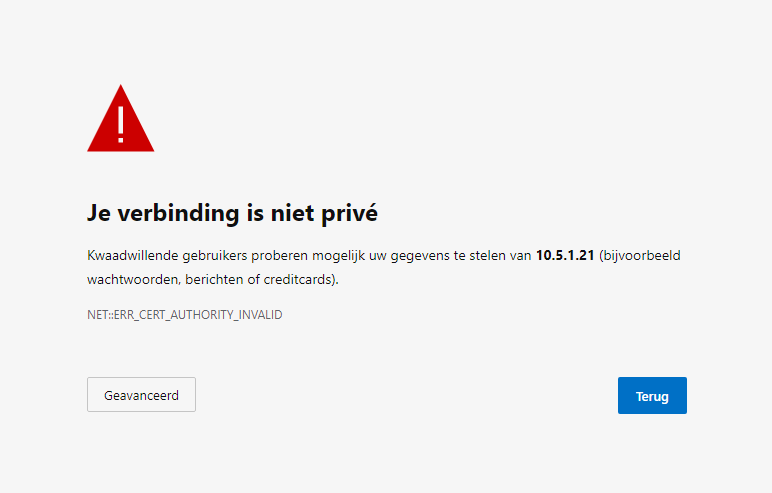
Wanneer je bovenstaande melding krijgt denk dan goed na of de website inderdaad de website is die je verwacht. Kun je hier volmondig Ja op antwoorden dan kun je met een gerust hart verder gaan. Je kan dan de melding omzeilen door op geavonceerd te klikken en vervolgens op de link “Door gaan naar WEBSITE/IP (onveilig)” te klikken. De website zal dan laden als normaal. Als alternatief kun je de waarschuwingen omzeilen door thisisunsafe in te typen op de pagina waar je deze melding wilt omzeilen.
Om de on-prem Active Directory handmatig in sync te brengen met Microsoft Entra ID kun je het onderstaande commando uitvoeren. Dit is een proces wat standaard elke 20 minuten draait maar soms is het handig om dit sneller af te trappen. Bijvoorbeeld na het toevoegen van gebruikers in een Entra Groep voor een licentie bijvoorbeeld.
Start op een Active Directory Server PowerShell als beheerder en voer de volgende commando’s uit.
Import-Module ADSync
Start-ADSyncSyncCycle -PolicyType DeltaMet intune is het soms nodig om wat dieper te graven dan je zou willen. Hieronder een aantal tools om dit makkelijker te maken.
WhoHasAccess.com is een tool die kan laten zien wie er allemaal toegang heeft tot je Google Drive.
Hoe werkt het?
Eigenlijk is het gebruik van deze tool heel eenvoudig! Je logt in met je gmail account waarvan je wilt zien wie er toegang heeft tot de Google Drive.
Na het inloggen kun je filteren op wat je wilt zien. Standaard laat de view zien waar jezelf toegang tot hebt en wat je kan Managen. Mijn advies is om deze om te zetten naar “Show only folders i own” Dit laat iedereen zien die toegang heeft tot je omgeving.
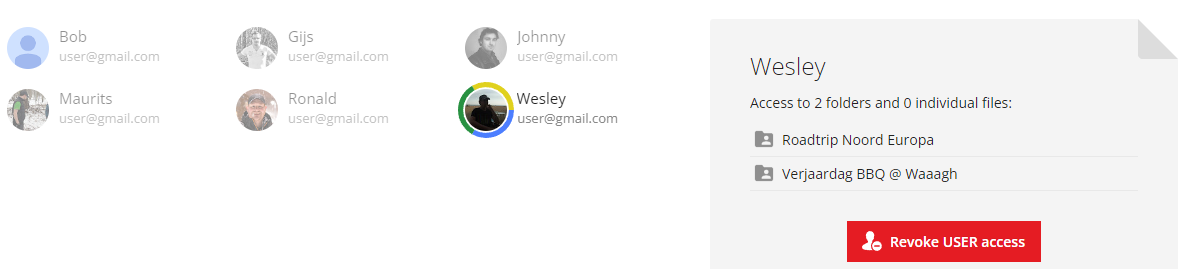
Klik de user aan waarvan je wilt zien waar ze toegang tot hebben. In het grijze vlak staat waar ze toegang tot hebben. Met de “Revoke USER access” knop kun je alle toegang in trekken.
Windows 11 heeft een aantal andere stappen. Kijk voor de Windows 11 versie hier
Om drivers toe te voegen aan de windows installatie moet je eerst een installatie USB maken met de Installatie Tool. Hierna kun je de drivers gaan toevoegen.
Start PowerShell als een administrator op een domein verbonden machine. bijvoorkeur op een van de domeincontrollers.
Installeer de GPO Module Import-Module GroupPolicy
Nu is het tijd om het overzicht te genereren dit doe je met het onderstaande commando. Dit commando gebruikt de zojuist geinstalleerde module om een HTML overzicht te genereren op c:\temp\GPO.html hierin worden alle aanpassingen opgenomen die alle GPO’s in het domein hebben. Get-GPOReport -All -ReportType html c:\temp\GPO-$((Get-Date).ToString('yyyy-MM-dd')).html