Ga naar de inhoud

WaaaghNL's World Berichten

Weer een appje…

Wat krijg je als je een ITer 219x hetzelfde moet laten doen. Juist weer een applicatie en een paar uur “verloren” tijd, en een gevulde informatie bron! We weten het allemaal een goede ITer is liever lui dan moe en als iets in te pakken is in een procedure zullen ze 2 uur knutselen voor een winst van 5 minuten, deze winst zal zich in de langere termijn natuurlijk terug gaan verdienen en dat zal hier niet anders zijn. Ook voor deze app zal het niet veel anders zijn. Het begon met een stapel van 219 blackboxen waar van elke blackbox het serienummer en IMEI nummer in een SharePoint List moeten komen. Na een doosje of 10 handmatig overgetypt te hebben was ik er al snel klaar mee en ging weer verder met de dagdagelijkse zaken want ik had ze echt allemaal niet tegelijk nodig.

De casus werd uiteindelijk als volgt: 219 blackboxen moesten geregistreerd worden in een SharePoint List en daarbij moesten de IMEI nummers, Serienummers, Type, en opslag locatie vast gelegd worden samen met de leverdatum en leverancier. Omdat de blackboxen werden geleverd in batches lijkt hier niet veel werk maar het is wel een fout gevoelig werkje. Nu is een SharePoint List deels vergelijkbaar met excel dus de laatste 2 vereisten zijn een eenvoudige drag dus daar ga ik geen tijd in steken.

Mooi dan hebben we nog een aantal zaken over, eens kijken wat we daar van willen weten:
IMEI nummer: dit is altijd een nummer en moet ingevuld zijn.
Serienummer: dit is altijd een nummer en moet ingevuld zijn.
Type: dit is voor deze generatie blackboxen Teltonika FMC650, in het kort dus “FMC650”
Opslag locatie: dit moet “Kast” zijn want daar leggen we ze in eerste instantie in.
Ja daar kan ik wel wat mee, nu de vraag hoe gaan we dit doen? Nou heb ik een klein beetje verstand van websites en dat is vaak mijn go to wanneer ik snel wat in elkaar wil knutselen maar een website aan SharePoint Lists knopen daar heb ik geen kaas van gegeten. Lust ik ook niet maar toch! Oh wacht eens even in 2022 heb ik een training gedaan van de STAP subsidie voor de PL-100, laten we eens gaan spelen met PowerApps.

Voor dit appje heb ik voor de makkelijkste weg gekozen omdat ik zelf de enige gebruiker zal zijn en mezelf vertrouw op de invoer heb ik geen validatie gedaan op de lengte van tekst velden etc. Ik ben begonnen met een voorbeeld applicatie zoals Microsoft die aanbied wanneer je voor een nieuwe app op basis van een SharePoint List.
Daar heb ik een nieuw scherm aan toegevoegd met de vier invoer velden die ik eerder bedacht heb.

Zoals je kunt zien zijn het twee tekst velden die vrij in te vullen zijn en twee dropdown menutjes. Deze velden komen zo een op 1 uit de SharePoint List. Bij de twee tekst velden heb ik iets extra’s gedaan, namelijk de knop “Barcode Reader” toegevoegd.
Aan deze barcode scan knop heb ik bij de OnSave functie een extra functie gekoppeld zodat dit wordt opgeslagen in een variable. In het geval van de IMEI knop heet de variable Barcode_IMEI_Value en bij het serienummer is dit Barcode_SERIAL_Value.

Set(Barcode_IMEI_Value, Last(BarcodeReaderIMEI.Barcodes).Value)

Het tekstveld waar de knop in staat heb ik ook een speciaal Default value gegeven van het bijbehorende variable. Zo heeft het IMEI Nummer veld de Default waarde Barcode_IMEI_Value.

Mooi wanneer ik de app nu publiceer heb ik een werkende app waarmee ik gemakkelijk de blackboxen kan toevoegen! Yes gaan met die banaan, snel de app openen en HELP! hoe kom ik op dat scherm. En ja natuurlijk hadden jullie dit al van mijlen ver aan kunnen zien komen, maar nee dat had deze snuggere Harrie niet door. Je moet natuurlijk wel een knopje toevoegen aan je interface zodat je bij het nieuwe invoerscherm kan komen. Okee snel het plusje kopiëren en het juiste scherm er aan toevoegen en het icoon duidelijk maken. En tada zo is de camera knop geboren in het menubalkje aan de bovenkant.

Mooi nu kunnen we lekker aan de slag met het inscannen van al die doosjes. Of ja dat dacht ik! Al snel kwam ik er achter dat het formulier de oude input onthoud zodra het formulier opgeslagen is en opnieuw geopend word. Nee dit willen we natuurlijk niet anders heb je het idee dat je iets gaat aanpassen. De oplossing hiervoor is eenvoudig. We voegen onderstaande code toe aan het OnSuccess veld van het formulier. Hiermee zetten we de standaard waarde van de variable op niets, resetten het formulier en gaan terug naar het blackbox overzicht. En hé dit is ook handig als je een pagina terug wilt dus heb ik dezelfde code ook toegevoegd aan het kruisknopje alleen dan aan de OnSelect functie.

Set(Barcode_IMEI_Value, Blank());Set(Barcode_SERIAL_Value, Blank());ResetForm(ScanForm1);Back()
https://youtube.com/shorts/MX66EcVNJtg
Snel voorbeeldje van het eindresultaat.

Weer een jaar wijzer!

Vandaag is het 30 mei, mijn verjaardag! 🎉 Een mooie dag om stil te staan bij weer een jaar levenservaring, avonturen, en groei. Dit jaar vier ik mijn 34e verjaardag en ik ben dankbaar voor alles wat het afgelopen jaar me heeft gebracht.

Elke verjaardag voelt als een nieuw hoofdstuk, een kans om te reflecteren op het verleden en vooruit te kijken naar wat er nog komt. Op dit moment voel ik me gelukkig, energiek, en klaar voor nieuwe uitdagingen!

Dank aan iedereen die mijn pad dit jaar heeft gekruist en mijn leven heeft verrijkt. Hier is een toast op nog veel meer gelukkige jaren!

Tot volgend jaar op deze plek, met weer een jaartje erbij!

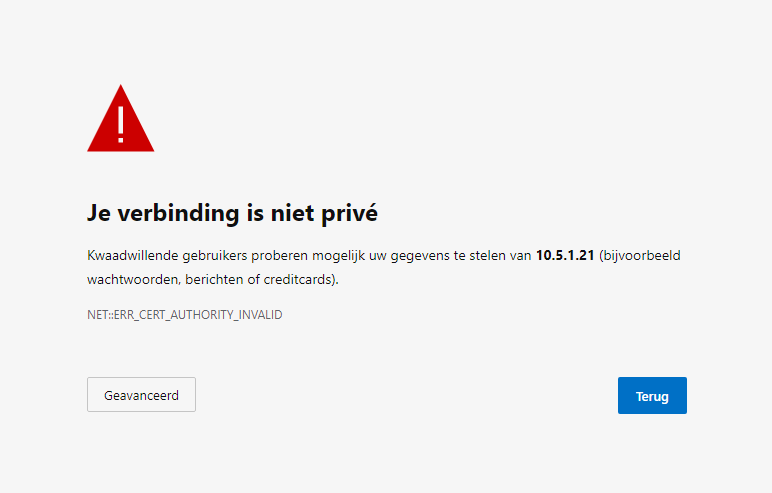
Chromium bypass HTTPS warning

Wanneer je bovenstaande melding krijgt denk dan goed na of de website inderdaad de website is die je verwacht. Kun je hier volmondig Ja op antwoorden dan kun je met een gerust hart verder gaan. Je kan dan de melding omzeilen door op geavonceerd te klikken en vervolgens op de link “Door gaan naar WEBSITE/IP (onveilig)” te klikken. De website zal dan laden als normaal. Als alternatief kun je de waarschuwingen omzeilen door thisisunsafe in te typen op de pagina waar je deze melding wilt omzeilen.

Active Directory Sync met Microsoft Entra

Om de on-prem Active Directory handmatig in sync te brengen met Microsoft Entra ID kun je het onderstaande commando uitvoeren. Dit is een proces wat standaard elke 20 minuten draait maar soms is het handig om dit sneller af te trappen. Bijvoorbeeld na het toevoegen van gebruikers in een Entra Groep voor een licentie bijvoorbeeld.

Start op een Active Directory Server PowerShell als beheerder en voer de volgende commando’s uit.

Import-Module ADSync
Start-ADSyncSyncCycle -PolicyType Delta

Intune Diagnostics

Met intune is het soms nodig om wat dieper te graven dan je zou willen. Hieronder een aantal tools om dit makkelijker te maken.

Get-AutopilotDiagnostics

install-script -Name Get-AutopilotDiagnostics 
Get-AutopilotDiagnostics 
https://www.powershellgallery.com/packages/Get-AutopilotDiagnostics/5.6

Get-IntuneManagementExtensionDiagnostics

install-script -Name Get-IntuneManagementExtensionDiagnostics
Get-IntuneManagementExtensionDiagnostics
https://github.com/petripaavola/Get-IntuneManagementExtensionDiagnostics

Wie heeft toegang tot mijn Google Drive

WhoHasAccess.com is een tool die kan laten zien wie er allemaal toegang heeft tot je Google Drive.

Hoe werkt het?

Eigenlijk is het gebruik van deze tool heel eenvoudig! Je logt in met je gmail account waarvan je wilt zien wie er toegang heeft tot de Google Drive.
Na het inloggen kun je filteren op wat je wilt zien. Standaard laat de view zien waar jezelf toegang tot hebt en wat je kan Managen. Mijn advies is om deze om te zetten naar “Show only folders i own” Dit laat iedereen zien die toegang heeft tot je omgeving.

Klik de user aan waarvan je wilt zien waar ze toegang tot hebben. In het grijze vlak staat waar ze toegang tot hebben. Met de “Revoke USER access” knop kun je alle toegang in trekken.

Drivers aan Windows 10 installatie toevoegen

Windows 11 heeft een aantal andere stappen. Kijk voor de Windows 11 versie hier

Om drivers toe te voegen aan de windows installatie moet je eerst een installatie USB maken met de Installatie Tool. Hierna kun je de drivers gaan toevoegen.

Ingredienten

  • Installatie USB
  • Administrator rechten
  • Een map met alle drivers die je wilt toevoegen.

Drivers toevoegen

  1. Kopieer <USB>:\sources\boot.wim en install.wim van je USB naar je desktop (of een andere folder naar keuze). In deze handleiding gebruiken wij het bureaublad
  2. Start PowerShell als administrator
  3. Navigeer naar de locatie waar de bestanden naar toe gekopieerd zijn. cd C:\Users\USERNAME\Desktop
  4. Haal de images op die in je install.wim zitten Dism /Get-WimInfo /WimFile:install.wim
  5. Kies welke versie je wilt gaan gebruiken en noteer het INDEX nummer van dit image
  6. Nu maken we een tijdelijke map aan om het image aan te koppelen zodat we de drivers kunnen toevoegen New-Item -ItemType Directory -Path C:\MOUNT
  7. Nu we een tijdelijke map hebben kunnen we het image er aan koppelen. Dism /Mount-Image /ImageFile:install.wim /Index:1 /MountDir:C:\MOUNT Verander de INDEX met het image wat je wilt koppelen.
  8. En dan nu het toevoegen van de drivers. Dism /Image:C:\MOUNT /Add-Driver /Driver:DriverFolder /Recurse Met /Recurse kijken we door alle mappen heen die in de map DriverFolder staan.
  9. Wanneer alle drivers zijn toegevoegd dan moet het image ontkoppeld worden Dism /Unmount-Image /MountDir:C:\MOUNT /Commit
  10. Kopieer nu alle .wim files terug naar de USB stick. En succes bij het installeren! krijg je nu de melding dat de bestanden te groot zijn kijk dan hieronder.

TIP: Je kunt dit ook herhalen voor de boot.wim file zodat je muis en opslag drivers ook werken tijdens de installatie van Windows.

Error: 0xc1420127

Wanneer de error: 0xc1420127 boven komt dan denkt windows nog een gekoppelde image te hebben. Dit komt omdat soms de regitry entry niet verwijderd wordt.

  1. Open regedit
  2. Verwijder alle sleutels onder “Computer\HKEY_LOCAL_MACHINE\SOFTWARE\Microsoft\WIMMount\Mounted Images\
  3. Ga verder bij stap 7 hierboven.

install.win is te groot

Helaas heeft de installatie USB van Microsoft een FAT32 geformateerde partitie. Dit betekent wanneer je install.wim groter wordt dan 4GB dat deze niet meer past op de USB stick. Wanneer dat gebeurd moet je de installatie in stukjes hakken, dit is een eenvoudig process.

  1. Verwijder install.wim van je USB stick
  2. Navigeer met PowerShell naar je install.wim die je hierboven gemaakt hebt.
  3. Voer het commando Dism /Split-Image /ImageFile:install.wim /SWMFile:install.swm /FileSize:3800 uit.
  4. Plaats de install.swm en install2.swm bestanden (het kunnen er meer zijn dus kopieer ALLE .SWM bestanden) naar je sources map op de USB stick

Nu kan Windows geinstalleerd worden met alle drivers die in je installatie zitten!

Bronnen

Weer een jaar wijzer!

Vandaag is het 30 mei, mijn verjaardag! 🎉 Een mooie dag om stil te staan bij weer een jaar levenservaring, avonturen, en groei. Dit jaar vier ik mijn 33e verjaardag en ik ben dankbaar voor alles wat het afgelopen jaar me heeft gebracht.

Elke verjaardag voelt als een nieuw hoofdstuk, een kans om te reflecteren op het verleden en vooruit te kijken naar wat er nog komt. Op dit moment voel ik me gelukkig, energiek, en klaar voor nieuwe uitdagingen!

Dank aan iedereen die mijn pad dit jaar heeft gekruist en mijn leven heeft verrijkt. Hier is een toast op nog veel meer gelukkige jaren!

Tot volgend jaar op deze plek, met weer een jaartje erbij!
Copyright Ronald van Heugten 1990 - 2026