Ga naar de inhoud

Categorie: Google

Chromium bypass HTTPS warning

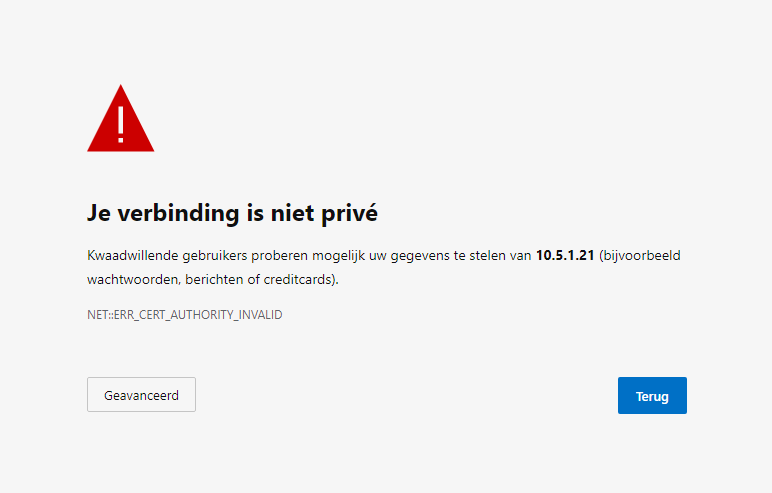
Wanneer je bovenstaande melding krijgt denk dan goed na of de website inderdaad de website is die je verwacht. Kun je hier volmondig Ja op antwoorden dan kun je met een gerust hart verder gaan. Je kan dan de melding omzeilen door op geavonceerd te klikken en vervolgens op de link “Door gaan naar WEBSITE/IP (onveilig)” te klikken. De website zal dan laden als normaal. Als alternatief kun je de waarschuwingen omzeilen door thisisunsafe in te typen op de pagina waar je deze melding wilt omzeilen.

Wie heeft toegang tot mijn Google Drive

WhoHasAccess.com is een tool die kan laten zien wie er allemaal toegang heeft tot je Google Drive.

Hoe werkt het?

Eigenlijk is het gebruik van deze tool heel eenvoudig! Je logt in met je gmail account waarvan je wilt zien wie er toegang heeft tot de Google Drive.
Na het inloggen kun je filteren op wat je wilt zien. Standaard laat de view zien waar jezelf toegang tot hebt en wat je kan Managen. Mijn advies is om deze om te zetten naar “Show only folders i own” Dit laat iedereen zien die toegang heeft tot je omgeving.

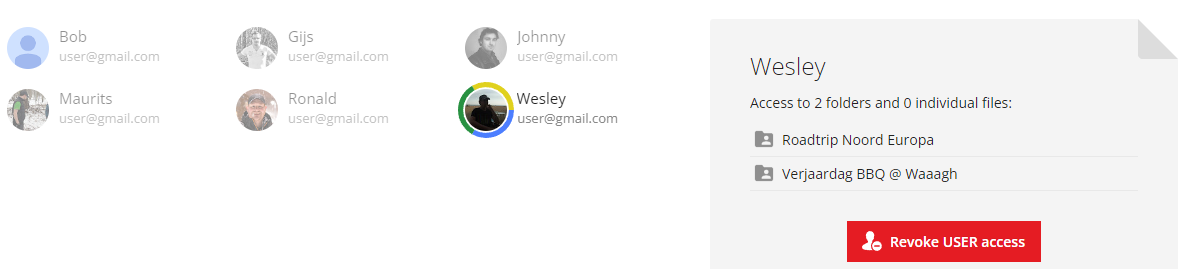
Klik de user aan waarvan je wilt zien waar ze toegang tot hebben. In het grijze vlak staat waar ze toegang tot hebben. Met de “Revoke USER access” knop kun je alle toegang in trekken.

Copyright Ronald van Heugten 1990 - 2026